专业证件制作软件教程:从入门到精通的完整指南
在当今数字化办公时代,证件制作已经成为许多行业不可或缺的日常需求。无论是人力资源部门制作员工工牌、教育机构办理学生证,还是活动主办方设计参会证件,专业证件制作软件都能大幅提升工作效率。本教程将为您系统讲解证件制作的核心流程、高级技巧与常见问题解决方案,帮助您从零基础成长为证件设计高手。
一、专业证件制作软件的核心功能与选择要点
市面上的证件制作工具种类繁多,从专业级的Adobe Photoshop、CorelDRAW,到模板化的智能证件制作平台,各有其适用场景。在选择证件制作软件时,您需要重点关注以下功能模块:
首先是批量数据处理能力。专业证件制作往往涉及大量人员信息,优秀的软件应支持Excel表格导入,自动匹配姓名、部门、职位等字段,实现一键批量生成。其次是模板自定义灵活度,包括背景图层管理、文字样式调整、LOGO水印嵌入等核心设计功能。最后是输出兼容性,软件需支持PDF、JPEG、PNG等多种格式导出,满足不同打印设备的需求。
对于企业用户而言,证件制作平台的选择还需要考虑团队协作功能,例如云端模板共享、权限管理等。建议根据实际业务规模,选择既能满足当前需求,又具备扩展性的解决方案。
二、证件制作完整流程:从数据整理到成品输出
掌握标准化的操作流程是高效使用专业证件制作软件的关键。以下是一个经过验证的五步工作法:
第一步:数据源准备。在开始设计前,务必整理好所有人员信息,包括姓名、部门、职位、编号、照片等。建议使用Excel建立标准字段表格,确保数据格式统一,特别是照片文件名需与人员编号严格对应。
第二步:模板设计。打开软件后,新建项目并根据证件类型设置尺寸(常见规格:85.5×54mm标准卡、90×60mm工作证)。设计背景时,建议使用公司VI色系,将LOGO置于左上角或中央水印位置,并预留出照片区域和文字区域。
第三步:字段关联与批量生成。在模板中插入动态文本框,与Excel数据列逐一关联。设置好字体、字号、颜色等参数后,点击批量生成,软件即可自动套用所有记录。此步骤中,预览功能尤为重要,建议随机抽查3-5条记录确认排版无误。
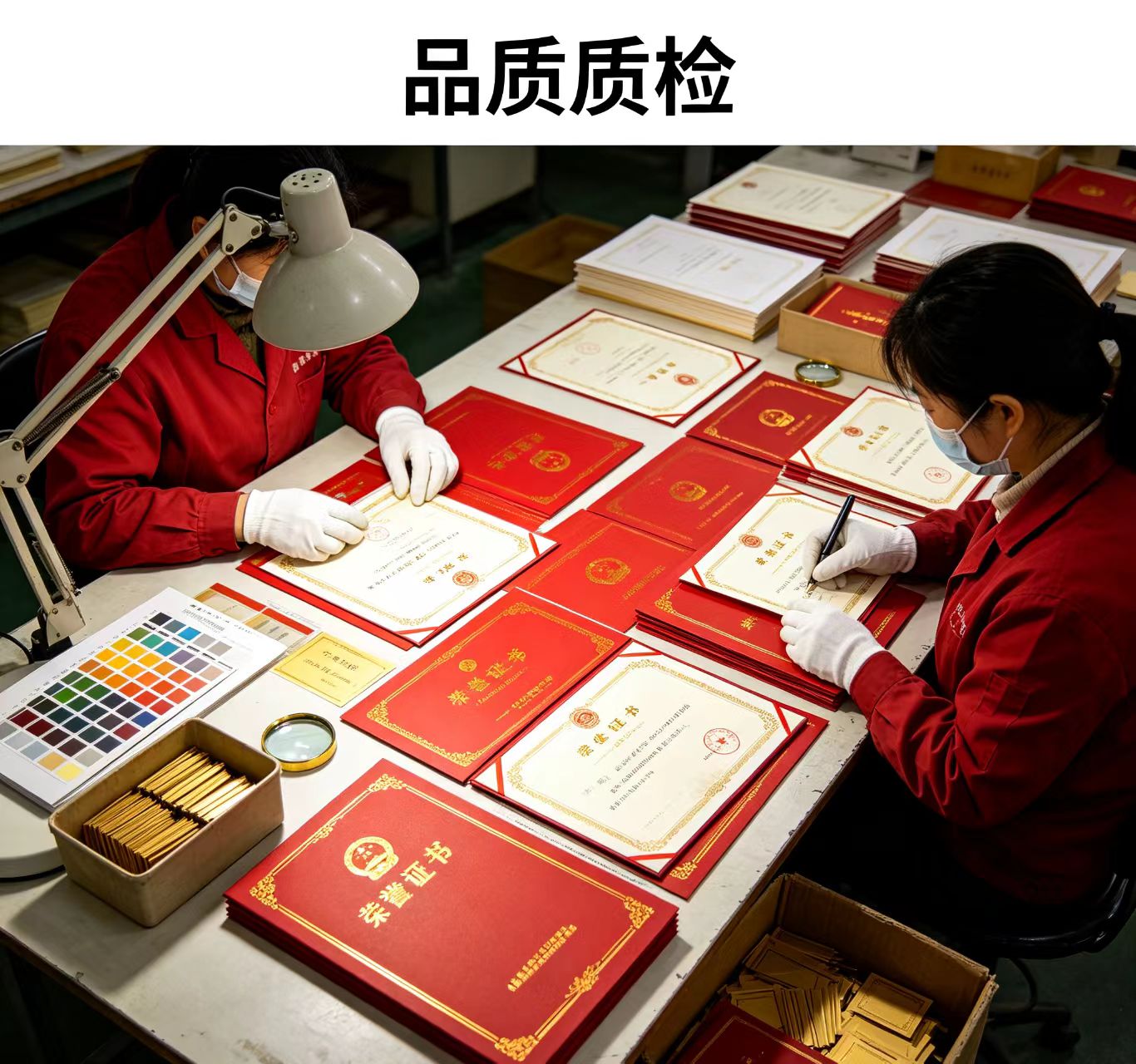
第四步:质量检查与校对。生成后需重点检查三类问题:文字溢出(长姓名或长部门名称超出文本框)、照片比例变形、条码或二维码无法识别。专业软件通常提供自动检测工具,可快速定位异常记录。
第五步:打印与输出。选择高分辨率打印(300dpi以上),建议先打印一张测试样卡,核对色彩与材质效果。正式批量打印时,注意设置正确的出血位(通常3mm),避免裁切误差。
三、高级技巧:打造高质感证件的设计秘诀
想要让证件更具专业感,仅掌握基础操作远远不够。以下三个高级技巧,能让您的作品脱颖而出:
1. 层次化信息设计。采用视觉层级理论,将持卡人姓名设为最突出元素(建议18-24pt加粗),部门职位次之(12-14pt常规),编号和有效日期等次要信息则使用小字号(8-10pt)置于底部。通过字号、颜色、间距的差异,引导视线自然浏览。
2. 智能防伪元素应用。除了常见的激光防伪标,还可利用软件内置的微缩文字、渐变底纹、紫外荧光图层等功能。例如,在证件背景中嵌入公司名称的微缩文字环,肉眼看似装饰线,放大后清晰可辨,有效防止复印伪造。
3. 多语言版本协同制作。针对外籍员工或国际会议场景,可使用软件的多语言排版本功能。建立中英文对照字段,通过语言切换按钮快速生成不同语言版本,极大提升证件制作效率。
四、常见问题排查与解决策略
即使经验丰富的设计师,也难免遇到技术问题。以下是使用专业证件制作软件时最高频的五个问题及解决方案:
问题一:导入Excel后照片无法显示。多数情况下是照片路径设置错误。请检查软件中“图片根目录”是否指向存放照片的文件夹,且照片命名是否与数据“编号”列完全一致(包括后缀名)。
问题二:批量生成时软件卡顿或崩溃。建议将总数据量分批次处理,每次生成不超过500条记录。同时关闭其他占用内存的程序,确保至少4GB可用内存空间。
问题三:打印后颜色与原稿偏差大。这通常源于色彩模式不匹配。屏幕显示使用RGB模式,而印刷需转换至CMYK模式。在软件中预设CMYK色板,并选用专业的色彩配置文件。
问题四:条码扫码失败。检查条码类型是否与扫描设备兼容(常见Code 128、QR Code),确认条码区域留白(静区)不少于1/4英寸,并避免将条码印制在深色背景上。
问题五:模板中文字显示不全。针对动态文本,务必开启“自动换行”或“缩小字体填充”属性。对于固定文本,检查文本框是否设置了“溢出隐藏”选项。
五、行业应用实战:不同场景的定制化方案
不同行业对证件制作有特定要求,以下分享三个典型场景的定制化思路:
企业工牌。建议采用PVC硬卡材质,设计时预留磁条或芯片位置。模板中应包含员工照片、姓名、部门、工号、公司名称及LOGO,同时增加安全码(如员工身份证后四位)用于门禁验证。批量制作时可设置不同部门使用不同底纹颜色,便于快速识别。
会议参展证。需要突出参会者姓名和单位,并显著标注“嘉宾”、“展商”、“工作人员”等身份分类。可使用专业证件制作软件的分类模板功能,为不同身份预设不同边框样式。此外,建议在证件背面设计简易场地地图或日程二维码。
学生证/校园卡。需包含学号、院系、入学年份等关键信息,并预留图书借阅、门禁等应用区域。设计上应兼顾美观与实用性,推荐使用圆角设计防止划伤。批量制作时,注意照片背景色统一(通常为蓝底或红底),避免因照片背景杂乱影响整体效果。
通过本教程的系统学习,您已经掌握了专业证件制作软件的核心技巧。从数据管理到模板设计,从批量输出到问题排查,每一步都直接影响最终成品的专业度。建议您在实际操作中多尝试不同功能组合,结合证件制作常见问题的解决经验,逐步形成适合自己的高效工作流。记住,优秀的证件设计不仅是信息的堆砌,更是企业形象的视觉延伸。现在就开始实践,让您的证件制作水平迈向新台阶吧!